متاتریدر ۵ یا به اختصار MT5، توسط شرکت روسی MetaQuotes در سال ۲۰۱۰ عرضه شد و در واقع نسل بعدی متاتریدر ۴ به شمار میآید.
داستان توسعه این پلتفرم شبیه ارتقای یک ماشین محبوب است؛ کاربران MT4 عاشق آن بودند، اما بازارهای مالی به سرعت در حال تغییر بودند و نیاز به امکانات پیشرفتهتر، ابزارهای تحلیلی بیشتر و سرعت بالاتر حس میشد. متاتریدر ۵ با هدف پاسخگویی به همین نیازها متولد شد.
برخلاف نسخه چهار، که تمرکزش تقریبا کامل روی بازار فارکس بود، MT5 قابلیت پشتیبانی از بازارهای گستردهتری مثل سهام، کالا، قراردادهای آتی و CFD را فراهم کرد. این یعنی اگر امروز بخواهید از فارکس به معاملات نفت یا شاخص بورس نیویورک حرکت کنید، نیازی به تعویض پلتفرم ندارید، چون MT5 همه این بازارها را در یک محیط برای شما فراهم میکند.

اگر از تفاوتهای فنی صحبت کنیم، MT5 نسبت به MT4 از موتور پردازشی چندریسمانی (Multi-threaded) استفاده میکند، تعداد بیشتری تایمفریم دارد (۲۱ تایمفریم در برابر ۹ تایمفریم)، امکان اجرای همزمان چند سفارش در یک نماد را فراهم میکند و بخش تحلیل فاندامنتال را نیز جدی گرفته و تقویم اقتصادی داخلی را به آن اضافه کرده است.
در یک جمله: MT5 نسخه پیشرفتهتر و منعطفتر MT4 است که نه تنها معاملهگران فارکس، بلکه فعالان بازارهای سهام و کالا را هم هدف گرفته است.
پس از آشنایی با مفاهیم قراردادهای مشتقه، آتی و CFD و شناخت نحوه عملکرد این ابزارها در بازارهای مالی، حال نوبت آن است که با پلتفرمی آشنا شویم که امکان معامله این قراردادها و سایر ابزارهای معاملاتی را بهصورتی حرفهای فراهم میکند.
نصب و راهاندازی
اولین قدم برای شروع کار با MT5، نصب آن است. خوشبختانه این پلتفرم تقریبا روی هر چیزی که صفحه نمایش و اینترنت دارد اجرا میشود؛ از ویندوز و مک گرفته تا تلفن همراه اندروید و iOS، و حتی مستقیما از طریق مرورگر در نسخه وبتریدر.
برای نصب روی ویندوز، کافیست از وبسایت رسمی MetaQuotes یا همینطور وبسایت بروکر خودتان، فایل نصب را دانلود کنید. مراحل نصب مثل نصب هر نرمافزار دیگر ساده است: باز کردن فایل، انتخاب مسیر نصب و چند کلیک روی «Next».
نسخه مک نیز تقریبا مشابه است و در نسخههای جدید MacOS بدون نیاز به نرمافزار واسط اجرا میشود. اگر موبایل را ترجیح میدهید، تنها با جستجوی «MetaTrader 5» در اپاستور یا گوگلپلی، اپلیکیشن رسمی را نصب و اجرا کنید.
نسخه وب نیز بدون دانلود، از طریق مرورگر کروم یا فایرفاکس قابلدسترسی است که برای کار در سیستمهای عمومی یا محدودیتهای اداری کاربرد دارد.
پس از نصب، باید حساب کاربری خود را وارد کنید. اگر حساب واقعی (Real Account) دارید، نام کاربری، رمز عبور و آدرس سرور را که بروکر به شما داده است وارد کنید. برای تمرین و یادگیری بدون ریسک، میتوانید یک حساب آزمایشی (Demo) بسازید که معمولا با چند هزار دلار مجازی شارژ میشود و همه قابلیتهای واقعی را دارد. بعد از ورود، بهتر است تنظیمات اولیه مثل زبان نرمافزار، نمایش قیمتها و قالب نمودارها را مطابق سلیقه خود تغییر دهید تا محیط کاریتان آماده شود.
محیط کاربری (Interface) متاتریدر ۵
با اجرای MT5، در نگاه اول پنجرهای پر از اطلاعات و اعداد پیش روی شما ظاهر میشود، اما نگران نباشید، این نظم خاص خودش را دارد. مهمترین بخشها سه پنل اصلی هستند:
- Market Watch در سمت چپ صفحه، لیست نمادهای معاملاتی را همراه با قیمت لحظهای خرید و فروش نشان میدهد. با دوبار کلیک روی هر نماد، پنجره سفارشگذاری باز میشود.
- Navigator درست زیر Market Watch قرار دارد و جایی است که میتوانید به حسابهای باز، اندیکاتورها، اکسپرتها و اسکریپتها دسترسی پیدا کنید.
- Toolbox در پایین صفحه قرار گرفته و تبهای متنوعی مثل تاریخچه معاملات، اخبار، هشدارها و ایمیل داخلی پلتفرم را در خود جای داده است.
در بالای صفحه، نوار ابزارها (Toolbars) قرار دارند که دسترسی سریع به امکاناتی مثل تغییر تایمفریم نمودار، افزودن اندیکاتور، بزرگنمایی، ترسیم خطوط روند و انتخاب نوع نمودار را فراهم میکنند. این نوارها کاملا قابل شخصیسازی هستند؛ یعنی میتوانید ابزارهایی را که کمتر نیاز دارید حذف و موارد پرکاربرد خود را اضافه کنید تا سرعت کارتان بیشتر شود.
پیشنهاد این است که از همان ابتدا محیط کاربری را مطابق نیاز خود مرتب کنید. مثلا اگر بیشتر در بازار فارکس معامله میکنید، تنها ارزهایی را که پیگیری میکنید در Market Watch نگه دارید و برای هرکدام نمودارهای جداگانه با قالب رنگی و اندیکاتورهای دلخواه تعریف کنید.
این شخصیسازی نه تنها باعث میشود کار با MT5 لذتبخشتر باشد، بلکه بهرهوری شما را در تصمیمگیریهای معاملاتی افزایش میدهد.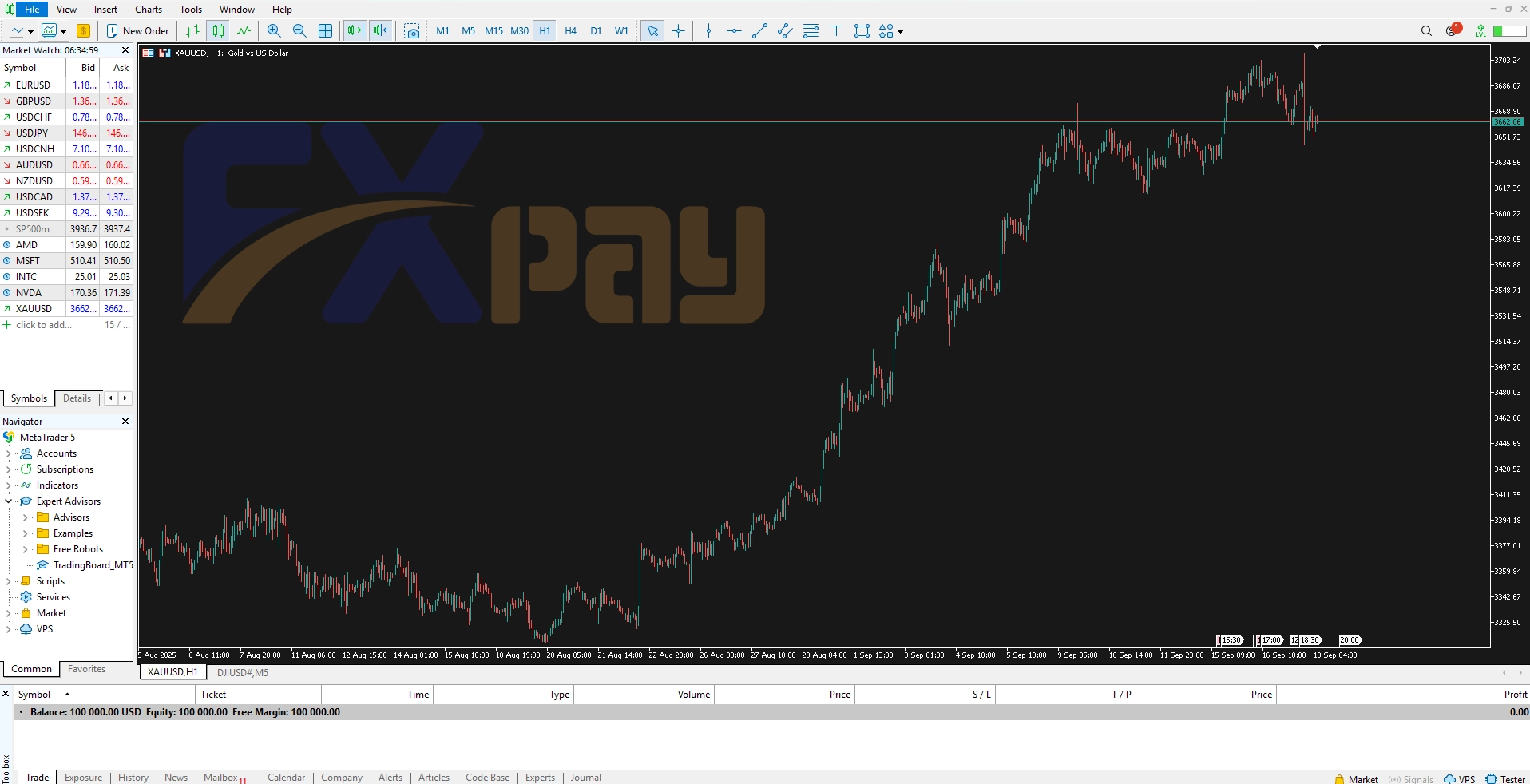
مدیریت نمودارها (Charts)
نمودارها قلب تپنده متاتریدر ۵ هستند؛ اینجا جایی است که قیمت به شکل بصری جلوی چشمت میآید و هر تصمیم معاملاتی، از همین تصاویر زنده شروع میشود. وقتی MT5 را باز میکنید، میتوانید برای هر نماد معاملاتی، یک یا چند نمودار ایجاد کنید.
افزودن نمودار جدید بهسادگی با کلیک راست روی نماد در بخش Market Watch و انتخاب گزینه «Chart Window» انجام میشود. حذف هم به همان سادگی است؛ کافیست روی تب نمودار در بالای فضای کاری کلیک راست کرده و گزینه «Close» را بزنید.
سه نوع اصلی نمایش در MT5 وجود دارد:
- میلهای (Bar Chart) برای دیدن حرکات قیمتی در قالب میلههای روزانه یا دقیقهای
- شمعی (Candlestick) که محبوبترین انتخاب بین معاملهگران است و جزئیات حرکت قیمت را با وضوح بیشتری نشان میدهد
- خطی (Line Chart) که تنها قیمتهای پایانی را بهصورت یک خط ساده نمایش میدهد
تغییر تایمفریم (از یک دقیقه تا یک ماه) بسیار سریع از نوار ابزار یا با کلیک راست روی نمودار قابل انجام است. بسته به نوع استراتژی، یک اسکالپر ممکن است بین تایمفریمهای ۱ و ۵ دقیقه جهش کند، در حالی که یک معاملهگر موقعیتی ترجیح دهد به تایمفریمهای روزانه یا هفتگی سر بزند.
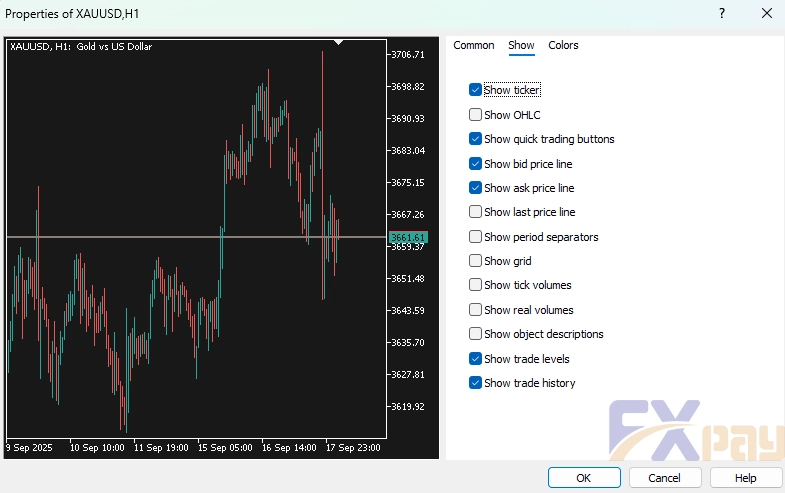
شخصیسازی رنگها و تنظیمات بصری نمودار شاید به لحاظ فنی اجباری نباشد، اما تجربه بصری شما را بهشدت بهبود میبخشد. با فشردن کلید F8 یا انتخاب «Properties»، میتوانید رنگ کندلها، شبکه پسزمینه، حجم نمایش دادهشده و حتی نحوه نمایش OHLC را تغییر دهید.
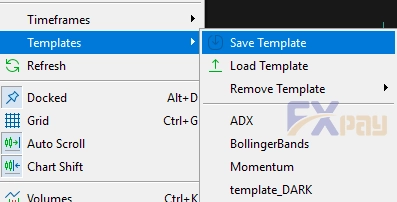
برای صرفهجویی در زمان، MT5 قابلیت ذخیرهسازی تنظیمات نمودار بهصورت «Template» را دارد. اگر مثلا دوست دارید هر نمودار با پسزمینه تیره، کندل سبز صعودی و قرمز نزولی و سه اندیکاتور محبوبتان باشد، کافیست آن را یکبار بسازید، بهعنوان Template ذخیره کنید و بعد هر وقت لازم شد، همین قالب را روی نمودار جدید اعمال کنید.
انواع سفارشگذاری (Orders)
وقتی به مرحله معاملهگری میرسید، MT5 به شما دو مسیر اصلی سفارشگذاری را پیشنهاد میدهد: سفارش بازار یا سفارش معلق.
در سفارش بازار (Market Execution)، معامله بلافاصله بر اساس قیمت لحظهای انجام میشود. این روش برای وقتی مناسب است که سطح ورودیتان مشخص است و میخواهید همین حالا وارد شوید.
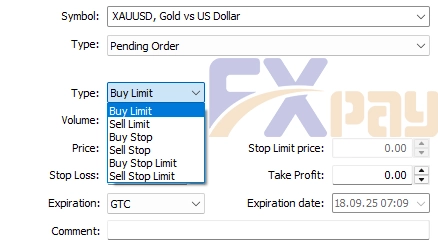
سفارش معلق (Pending Order) اما به درد وقتی میخورد که میخواهید تنها در صورت رسیدن قیمت به سطح مشخصی وارد بازار شوید. انواع سفارشهای معلق در MT5 عبارتند از:
- Buy Limit: خرید پایینتر از قیمت فعلی
- Sell Limit: فروش بالاتر از قیمت فعلی
- Buy Stop: خرید بالاتر از قیمت فعلی
- Sell Stop: فروش پایینتر از قیمت فعلی
- Buy Stop Limit و Sell Stop Limit: ترکیبی از سفارشهای استاپ و لیمیت برای کنترل بیشتر بر شرایط ورود.

هنگام ثبت سفارش، باید حجم معامله (Lot Size) را تعیین کنید؛ این حجم روی میزان ریسک شما تاثیر مستقیم دارد. علاوه بر آن، میتوانید حد ضرر (Stop Loss) و حد سود (Take Profit) را از همان ابتدا تنظیم کنید تا معامله بهطور خودکار در نقاط مشخصشده بسته شود.
مدیریت سفارشهای باز و در انتظار در بخش Toolbox – Trade انجام میشود. هر سفارش قابل ویرایش یا بستن است و شما میتوانید SL و TP را تغییر دهید یا حتی سفارش را بهطور کامل لغو کنید.
ابزارهای تحلیل تکنیکال
MT5 نه تنها بستری برای نمایش و معامله، بلکه یک جعبهابزار کامل برای تحلیل تکنیکال است. میتوانید از انواع اندیکاتورها استفاده کنید؛ از میانگینهای متحرک ساده گرفته تا اسیلاتورها مثل RSI و MACD. این اندیکاتورها از منوی Insert یا با کشیدن مستقیم از پنل Navigator روی نمودار اضافه میشوند.
برای تحلیل دستی، ابزارهای ترسیمی زیادی در اختیار دارید: رسم خطوط روند برای تشخیص مسیر بازار، کشیدن کانالها برای بررسی محدوده نوسان قیمت، و استفاده از فیبوناچی برای شناسایی سطوح احتمالی بازگشت قیمت.
علاوه بر این، MT5 اشیاء گرافیکی (Objects) متنوعی دارد، مثل متن توضیحی روی نمودار، اشکال هندسی، فلشها و ابزارهای اندازهگیری. هر شیء پس از قرارگیری روی نمودار قابل ویرایش، جابهجایی و تغییر رنگ و ضخامت است.
تحلیل تکنیکال در MT5 به شما این امکان را میدهد که هم تصویر کلی را ببینید و هم جزئیات ریز را رصد کنید، ترکیبی که برای تصمیمگیری آگاهانه ضروری است.
اندیکاتورهای پیشفرض و سفارشی
MT5 جعبهابزار تحلیل تکنیکالش را با مجموعهای از اندیکاتورهای پیشفرض ارائه میکند که به چند دسته کلی تقسیم میشوند. اندیکاتورهای روندی (Trend) مثل Moving Average، Bollinger Bands یا Ichimoku Cloud به شما کمک میکنند مسیر کلی بازار را تشخیص دهید.
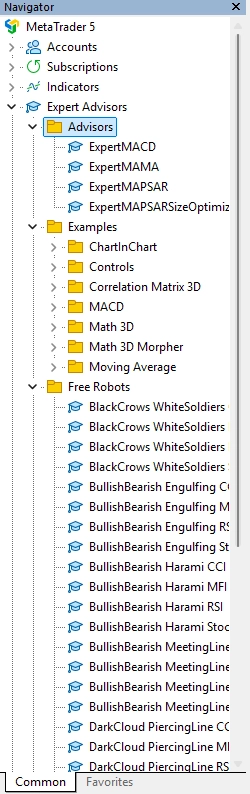
اندیکاتورهای اسیلاتور (Oscillators) مثل RSI، MACD یا Stochastic بیشتر برای شناسایی نقاط اشباع خرید و فروش مفید هستند. گروه حجمها (Volumes) جریان معاملات و قدرت حرکت را نشان میدهند و دسته Bill Williams مجموعهای از ابزارها را برای درک chaos بازار ارائه میکند. علاوه بر این، بخش Custom محل نگهداری اندیکاتورهای سفارشی است که خودتان اضافه میکنید.
نصب یک اندیکاتور سفارشی ساده است. کافیست فایل آن با پسوند .mq5 یا .ex5 را از منبع معتبر دریافت کرده و در پوشه Indicators که از مسیر File → Open Data Folder → MQL5 باز میشود، قرار دهید. پس از بستن و باز کردن مجدد MT5 یا با Refresh کردن پوشه در پنل Navigator، اندیکاتور جدید در لیست دیده میشود و میتوانید آن را روی هر نموداری بیندازید.
اکسپرتها و رباتهای معاملهگر (Expert Advisors)
اکسپرت یا Expert Advisor در MT5 همان دستیار خودکار شماست که طبق دستورات برنامهریزیشده، بازار را تحلیل و حتی معامله میکند. بعضی از اکسپرتها فقط سیگنال میدهند و برخی دیگر همزمان وارد و خارج از معامله میشوند.
برای نصب یک اکسپرت، فایل آن را (با همان پسوندهای mq5 یا ex5) در پوشه Experts بریزید و مثل اندیکاتورها، بعد از Refresh یا ریاستارت پلتفرم، در زیرشاخه Experts در Navigator خواهید دید. برای فعالسازی، آن را روی نمودار بکشید یا روی آن دوبار کلیک کنید و گزینه “Allow Algo Trading” را روشن بگذارید.
قبل از اعتماد کامل به یک اکسپرت، بهتر است آن را در محیط تست استراتژی (Strategy Tester) آزمایش کنید. این ابزار که از نوار ابزار یا با فشردن Ctrl+R باز میشود، امکان اجرای اکسپرت روی دادههای تاریخی و مشاهده عملکرد آن را فراهم میکند. حتی میتوانید پارامترها را تغییر دهید و بهترین تنظیمات را از طریق فرآیند بهینهسازی (Optimization) پیدا کنید. این مرحله شبیه تست رانندگی قبل از خرید ماشین است؛ خیالتان را از کیفیت عملکرد راحت میکند.
مدیریت چند حساب و نمادها
MT5 به شما اجازه میدهد چند حساب مختلف، چه واقعی و چه دمو، را همزمان مدیریت کنید. برای افزودن حساب جدید از مسیر File – Open an Account وارد شده و مشخصات حساب را وارد کنید. تغییر سریع بین حسابها، تنها با دوبار کلیک روی شماره آن در پنل Navigator انجام میشود و نیازی به خروج و ورود مجدد نیست.
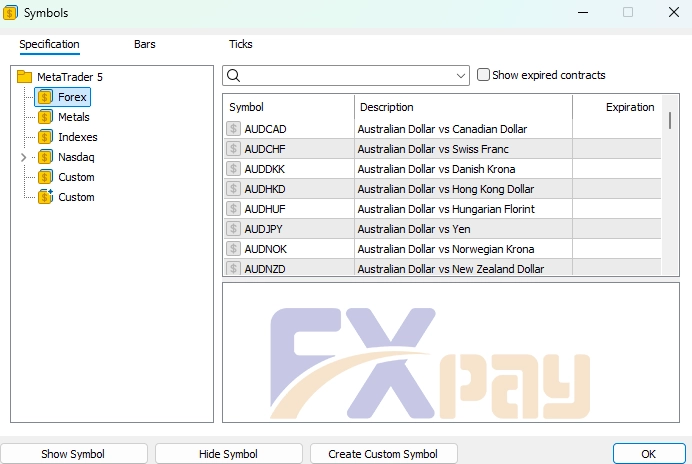
مدیریت نمادهای معاملاتی نیز از بخش Market Watch – Symbols ممکن است. اینجا میتوانید نمادهای مورد نیازتان را فعال یا غیرفعال کنید و حتی آنها را بر اساس گروه (فارکس، سهام، کالا و غیره) دستهبندی کنید. مرتبسازی نمادها طبق اولویت شخصی باعث میشود در حین معاملهگری، وقتتان برای جستجوی بیمورد تلف نشود و دسترسی به بازار دلخواه سریع باشد.
اخبار و ابزارهای کمکی MT5
متاتریدر ۵ فقط یک پلتفرم معاملاتی خشک و خالی نیست؛ در دلش ابزارهای کمکیای دارد که به شما دید وسیعتری از بازار میدهد.
فید خبری (News Feed)
در زیر پنل Toolbox – News، جریان اخبار اقتصادی و مالی مهم را میبینید. این خبرها معمولاً از سوی کارگزار یا منابع خبری معتبر منتشر میشوند و میتوانند شامل گزارشهای اقتصادی، سیاستهای پولی یا حتی رویدادهای ژئوپلیتیکی باشند. اهمیت استفاده از این بخش وقتی مشخص میشود که بازار به یک خبر واکنش شدیدی نشان میدهد و شما از قبل در جریانش بودهاید.
تقویم اقتصادی (Economic Calendar)
یک معاملهگر آگاه هیچوقت بدون نگاه به تقویم اقتصادی وارد معامله نمیشود. در بخش Toolbox → Calendar، میتوانید رویدادهای مهم مثل انتشار نرخ بهره، گزارشهای اشتغال یا شاخصهای تورمی را بر اساس تاریخ، ساعت، کشور و حتی درجه اهمیت فیلتر کنید. هر رویداد، پیشبینی بازار و دادههای قبلی را هم شامل میشود تا بتوانید اثر احتمالی آن را ارزیابی کنید.

پیامها و هشدارها (Alerts)
گاهی لازم است حتی وقتی از پای سیستم دور هستید، مطلع شوید که قیمت به محدوده خاصی رسیده است. از تب Alerts در Toolbox میتوانید هشدارهای صوتی، اعلان داخلی یا حتی پیامک (در صورت پشتیبانی کارگزار) تنظیم کنید. کافیست روی فضای خالی کلیک راست کنید، Create را انتخاب کنید و سطح قیمتی و نوع هشدار را تعیین کنید.
تنظیمات پیشرفته پلتفرم
گاهی کوچکترین تغییرات در تنظیمات پلتفرم میتواند تجربه کاربری را بهشدت بهبود بدهد.
تغییر واحد نمایش قیمت و زمان
از مسیر Tools → Options → Charts/Server میتوانید نحوه نمایش دادهها را شخصیسازی کنید؛ از تعداد اعشار قیمت گرفته تا فرمت نمایش زمان (۱۲ یا ۲۴ ساعته). این تغییرات شاید جزئی به نظر برسند، اما در خوانش سریع نمودار و دادهها کمک بزرگی هستند.
تنظیم زبان و پارامترهای گرافیکی
اگر میخواهید محیط MT5 به زبان دلخواهتان باشد، از مسیر View → Languages زبان مورد نظر را انتخاب و پلتفرم را Restart کنید. برای تغییر ظاهر نمودارها نیز کافیست در بخش Charts → Properties رنگ پسزمینه، کندلها، خط شبکه و سایر عناصر بصری را مطابق سلیقهتان تنظیم کنید.
بکآپگیری از تنظیمات و قالبها
یکی از ترفندهای حرفهایها، داشتن نسخه پشتیبان از تنظیمات و قالبهاست. پوشههای Profiles و Templates که از مسیر File → Open Data Folder قابل دسترسیاند، شامل همه شخصیسازیهای شما هستند. با کپی این پوشهها روی حافظه خارجی یا فضای ابری، میتوانید در هر سیستم دیگری محیط معاملاتیتان را دقیقاً بازسازی کنید.
نکات امنیتی
در بازارهای مالی، امنیت حساب معاملاتی به اندازه توان تحلیل اهمیت دارد.
محافظت از اطلاعات ورود
نام کاربری و رمز عبور، مثل کلید خانهتان هستند؛ هرگز آنها را با کسی حتی با دوستان نزدیک به اشتراک نگذارید. همچنین استفاده از رمز معاملهگر (Trader) و رمز مشاهده (Investor) را تفکیک کنید؛ رمز Investor به دیگران امکان مشاهده حساب بدون امکان معامله میدهد.
کار با رمز دومرحلهای
اگر کارگزار شما قابلیت Two-Factor Authentication ارائه میدهد، حتماً آن را فعال کنید. این لایه امنیتی اضافه باعث میشود حتی اگر کسی به رمز عبور شما دسترسی پیدا کند، بدون کد ثانویه نتواند وارد حساب شود.
مشکلات رایج و عیبیابی
هیچ پلتفرمی بینقص نیست و حتی متاتریدر ۵ هم گاهی ما را به چالش میکشد. شناخت مشکلات رایج و راهحلها، سرعت بازگشت شما به جریان معامله را بالا میبرد.
اتصال به سرور
گاهی MT5 پیغام «Unauthorized» یا «No Connection» نمایش میدهد. اول از همه اینترنت خود را بررسی کنید. اگر اتصال برقرار است، مطمئن شوید سرور درست را از لیست کارگزار انتخاب کردهاید. وارد کردن دقیق شماره حساب و رمز عبور هم ضروری است؛ یک فاصله اضافه یا حرف اشتباه میتواند مانع ورود شود.
مشکلات نمایش نماد یا نمودار
گاهی نمادی که باید وجود داشته باشد، در Market Watch نمایش داده نمیشود. در این صورت، در Market Watch کلیک راست و گزینه Symbols را باز کنید و گروه مربوطه را فعال نمایید. اگر هم نمودار قیمتی دادهها را کامل نشان نمیدهد، با کلیک راست روی نمودار و انتخاب Refresh، تاریخچه قیمت دوباره بارگذاری میشود.
همگامسازی روی چند دستگاه
کار با یک حساب روی چند دستگاه ممکن است تنظیمات ظاهری یا قالبها را یکسان نشان ندهد، چون این دادهها محلی ذخیره میشوند. برای هماهنگسازی، از بکآپ پوشههای Profiles و Templates استفاده کنید و آنها را روی دستگاه دوم کپی کنید. این کار تضمین میکند سبک کاری و ابزارهای شخصیسازیشدهتان در همه جا یکسان باشد.
جمعبندی و توصیههای کاربردی برای معاملهگران
MT5 یک پلتفرم قدرتمند است که اگر امکاناتش را بهصورت ترکیبی و هوشمندانه استفاده کنید، میتواند بازوی اصلی موفقیت شما باشد.
ترکیب تحلیل تکنیکال و فاندامنتال در MT5
هیچ روش تحلیلی بهتنهایی تضمینکننده موفقیت نیست. استفاده همزمان از ابزارهای تکنیکال (اندیکاتورها، ابزارهای ترسیمی، دادههای قیمتی) و منابع فاندامنتال (فید خبری، تقویم اقتصادی) به شما دیدی جامعتر میدهد. بهعنوان مثال، اگر ابزار تکنیکال نقطه ورود مناسبی پیشنهاد کرد، تقویم اقتصادی را بررسی کنید تا مطمئن شوید خبری مهم قرار نیست بهزودی آرامش بازار را بر هم بزند.
مدیریت ریسک و بهینهسازی عملکرد روی پلتفرم
در MT5 همیشه قبل از ورود به معامله، حجم لات را بر اساس درصدی از سرمایه که مایلید به خطر بیندازید تعیین کنید. استفاده از حد ضرر و حد سود نهتنها شما را از ضررهای بزرگ محافظت میکند، بلکه مانع قفلشدن سرمایهتان در معاملات بینتیجه نیز میشود.
برای بهبود عملکرد، میتوانید استراتژیها و اکسپرتهای خود را در Strategy Tester آزمایش کرده و از دادههای بهینهسازی برای تنظیم دقیقتر سیستم معاملاتیتان استفاده کنید.